
「あの重要な部分、もう一度聴きたいのに、どこだったか分からない……」 Audibleで聴いているときに心に響いた言葉や、仕事で使えそうなノウハウがあっても、再生位置を見失ってしまった経験はありませんか。
そんなときに役立つのが「クリップ&ブックマーク機能」です。
紙の本のしおりと同じように、気になった箇所をワンタップで保存できます。
さらにメモも残せるので、あとから見返すときに「なぜここをマークしたのか」がすぐ分かるんです。私も最初は使い方が分からず放置していましたが、今では毎日のように使っています。
この記事では、しおり機能の基本的な使い方から活用法、よくあるトラブルまで丁寧に解説します。
Audibleのしおりはこんな方におすすめの記事です
この記事は、以下のような状況の方に役立ちます。
- もう一度聴きたい部分があるけど、場所が分からなくて困っている方
- ビジネス書で学んだノウハウを、メモ付きで保存しておきたい方
- 感動した言葉や名言を、あとで振り返りたい方
Audibleのしおり(ブックマーク)機能とは
Audibleの「クリップ&ブックマーク機能」は、オーディオブック再生中に気になった箇所をしおりのように保存できる機能です。
紙の本で付箋を貼るように、音声コンテンツでも「ここ大事!」と思った瞬間にワンタップで記録できます。
しおり機能でできること
Audibleのしおり機能には主に2つの役割があります。
| 機能 | 内容 |
|---|---|
| ブックマーク | 再生位置だけを保存するシンプルな機能 |
| クリップ | 5秒〜2分間の音声を範囲指定して保存し、メモも追加できる機能 |
Audible公式ヘルプ – クリップ&ブックマークを管理する
ブックマークはポッドキャストで利用でき、クリップはオーディオブックで使えます。
どちらも後から一覧で確認でき、タップすればその場所から再生できるので復習がとてもラクになります。
他サービスとの違い
紙の本や電子書籍でもしおり機能はありますが、Audibleのしおりには音声ならではの特徴があります。
- 聴きながらワンタップで保存:読書中に手を止める必要がない
- 音声で復習できる:文字を読み返すのではなく、ナレーションをそのまま聴き直せる
- 移動中やスキマ時間に確認:通勤中でもイヤホンだけで復習可能
私も最初は「しおりって本当に使うのかな?」と半信半疑でしたが、実際に使ってみるとビジネス書の要点整理や、小説の名シーン保存にとても役立ちました。

しおり機能を使うと「あとで聴き直そう」が本当に実行できるようになりますよ。
Audibleのしおり(ブックマーク)の基本的な使い方【スマホアプリ版】
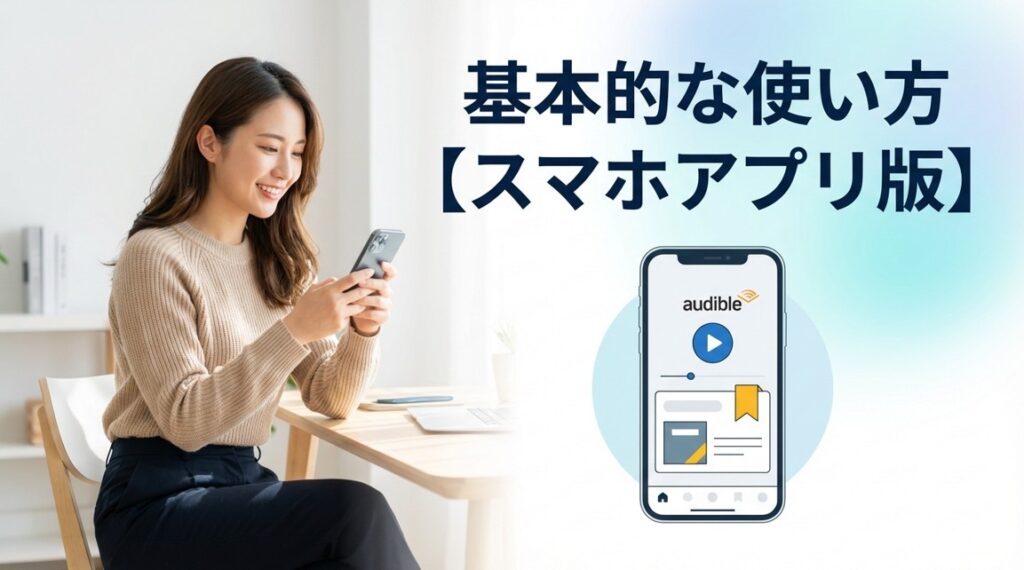
それでは、実際にAudibleアプリでしおり(ブックマーク・クリップ)を使う手順を見ていきましょう。
ブックマークの保存方法(ポッドキャスト向け)
ポッドキャストを聴いているときは「ブックマーク」機能が使えます。
- Audibleアプリでポッドキャストを再生する
- 画面下に表示される再生バーをタップして、再生画面を開く
- 保存したい場所で「ブックマーク」アイコン(しおりマーク)をタップ
- 「ブックマークしました」とメッセージが表示されれば完了
操作はこれだけです。再生を止める必要もないので、聴きながら気になった瞬間にサッと保存できます。
クリップの保存方法(オーディオブック向け)
オーディオブックの場合は「クリップ機能」を使います。ブックマークよりも高機能で、音声の範囲指定やメモ追加ができます。
- Audibleアプリでオーディオブックを再生する
- 保存したい箇所で、再生画面右下の「クリップ」ボタンをタップ
- 「作成したクリップとブックマークを保存しました」と表示されれば完了
初期設定では、タップした位置から30秒間の音声が自動で保存されます。あとから再生時間を5秒〜2分の範囲で調整することもできます。
Audible公式ヘルプ – クリップ&ブックマークを管理する
PC・ブラウザ版でも使える?
Audibleのクリップ&ブックマーク機能は、PC版のクラウドプレーヤーでも利用できます。操作方法はスマホアプリとほぼ同じで、再生画面に表示されるボタンから保存できます。
ただし、スマホアプリのほうが直感的に操作しやすく、通勤中などスキマ時間に使いやすいので、普段使いにはアプリをおすすめします。
クリップ機能は本当に便利ですが、押しすぎると後で整理が大変になるので、本当に重要な箇所だけ保存するのがコツです。
Audibleのしおり(ブックマーク)でメモを追加してさらに便利に使う方法

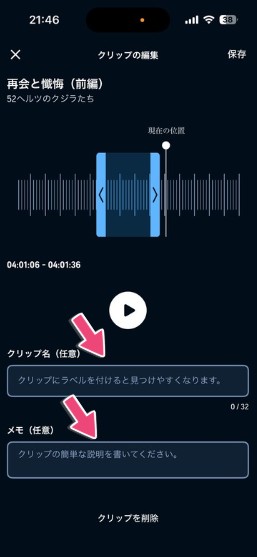
クリップやブックマークには、テキストメモを追加できます。「なぜここを保存したのか」を書いておくと、あとで見返すときにとても便利です。
メモ追加の手順
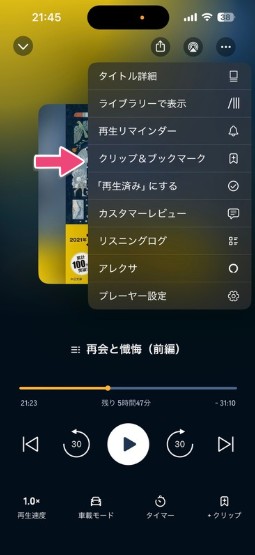
- 再生画面右上のメニューボタン(…)をタップ
- 「クリップ&ブックマーク」を選択
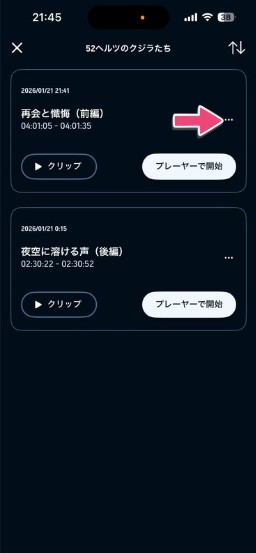
- メモを追加したいクリップの右側にある「…」をタップ
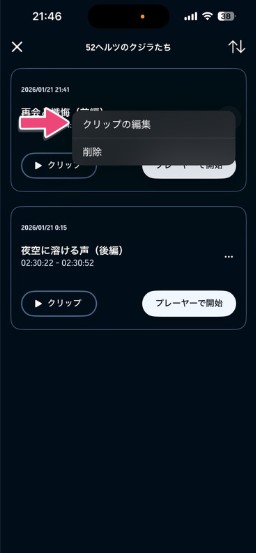
- 「クリップの編集」を選択
- テキストを入力して「保存」をタップ
メモには自由に文字を入力できます。箇条書きでポイントをまとめたり、感想を書いたりと、使い方はあなた次第です。
メモ活用のコツ
私がよく使っているメモの例をいくつか紹介します。
- ビジネス書の場合
「会議で使えそう」「顧客提案のヒント」など、実務への応用方法を書く - 自己啓発書の場合
「明日から実践する」「習慣にしたい」など、行動目標を書く - 小説の場合
「泣けるシーン」「伏線回収」など、感情や物語の重要ポイントを書く
メモ機能を使うことで、単なるしおりが「自分専用の学習ノート」に変わります。特に勉強目的でAudibleを使っている方には必須の機能です。

メモは長文を書くより、キーワードだけ残すほうが後で見やすいですよ。
保存したしおりを確認・再生する手順

しおりを保存したあとは、いつでも一覧で確認して聴き直すことができます。
しおり一覧の確認方法
- Audibleアプリを開き、該当する作品を選択
- 再生画面を開き、右上のメニューボタン(…)をタップ
- 「クリップ&ブックマーク」を選択
- 保存したクリップやブックマークが一覧で表示される
一覧では、保存した場所の再生時間とメモ内容が確認できます。作品ごとに整理されているので、複数の本を並行して聴いていても混乱しません。
保存したクリップを再生する
しおり一覧から、聴きたいクリップをタップするだけで、その箇所から再生が始まります。
通勤中のスキマ時間に「今日は保存したクリップだけ復習しよう」という使い方もできます。1つのクリップは5秒〜2分なので、短時間でも効率よく復習できるんです。
クリップの編集・削除方法
保存したクリップは後から編集や削除ができます。
- 編集する場合:クリップ一覧でメニュー(…)から「編集」を選択
- 削除する場合:メニューから「削除」を選択
「あれ、これ何だっけ?」と思うクリップが溜まってきたら、定期的に整理すると使いやすくなります。
クリップ一覧を見返すだけでも、本の内容を思い出せるので復習効率が上がります。
しおり機能を使うときの注意点とコツ

しおり機能はとても便利ですが、使う上でいくつか知っておきたいポイントがあります。
オーディオブックとポッドキャストで機能が異なる
先ほども触れましたが、利用できる機能が異なります。
- オーディオブック:クリップ機能(範囲指定+メモ追加が可能)
- ポッドキャスト:ブックマーク機能(再生位置のみ保存)
ポッドキャストでは、クリップのように範囲指定はできませんが、ブックマークとしてメモを残すことは可能です。
Audible公式ヘルプ – クリップ&ブックマークを管理する
保存しすぎると整理が大変になる
私も最初は気になる箇所をすべて保存していたのですが、後で見返すときに「これ、なんで保存したんだっけ?」となることが多々ありました。
おすすめは「本当に重要な箇所だけ」に絞ること。目安としては、1冊あたり3〜5箇所くらいが復習しやすいです。
オフライン再生でもしおり機能は使える
Audibleはオーディオブックを事前にダウンロードしておけば、オフラインでも再生できます。そして、しおり機能もオフライン環境で使えます。
飛行機の中や電波の届かない場所でも、気になった箇所をその場で保存できるので安心です。
しおりは「あとで見る」ではなく「あとで聴く」ための機能だと意識すると、使い方が変わりますよ。
Audibleのしおり(ブックマーク)機能の活用シーン3選

実際にどんな場面でしおり機能が役立つのか、具体例を紹介します。
① ビジネス書の要点整理
ビジネス書や自己啓発書では、実務に使えるノウハウや考え方が詰まっています。
例えば、マネジメント本を聴いていて「このフレームワーク、次の会議で使えそう」と思ったら、その場でクリップを保存。メモ欄に「次回会議で提案」と書いておけば、実際に使うタイミングで見返せます。
私もプレゼン前には、過去に保存したクリップを聴き直して最終確認しています。
② 小説の名シーン・名言の保存
小説やエッセイで心に響いた言葉は、あとで何度も聴き返したくなります。
感動したシーンや印象的なセリフをクリップしておけば、いつでも好きなときにその部分だけを楽しめます。「元気が出ないときに聴くプレイリスト」のような使い方もできます。
③ 語学学習の復習
英語学習や他言語のオーディオブックを聴く場合、分からなかった箇所や重要な表現をクリップしておくと復習に役立ちます。
メモ欄に日本語訳や文法メモを書いておけば、自分専用の単語帳のように使えます。
しおり機能を使いこなすと、Audibleが単なる「聴くだけ」から「学ぶツール」に変わりますね。
よくある質問(FAQ)

Q1. しおりは何個まで保存できますか?
Audibleでは、1つの作品に対してクリップやブックマークを何個でも保存できます。上限は公式に明記されていませんが、実用上は問題なく使えます。
ただし、先ほども触れたように保存しすぎると管理が大変になるので、本当に重要な箇所に絞るのがおすすめです。
Audible公式ヘルプ – クリップ&ブックマークを管理する
保存は無制限でも、見返すのは自分の時間が限られていることをお忘れなく。
Q2. クリップした音声をエクスポートできますか?
残念ながら、現時点ではクリップした音声を外部ファイルとしてエクスポートする機能はありません。
クリップはAudibleアプリ内でのみ管理・再生できます。メモ内容はコピーできるので、テキスト情報だけ別のノートアプリに転記することは可能です。
エクスポート機能があれば便利ですが、今のところはアプリ内で完結する使い方がベストです。
Q3. 解約後もクリップは残りますか?
Audibleを解約した場合、ライブラリにある作品は引き続き聴くことができます。そして、保存したクリップやブックマークも残ります。
ただし、聴き放題対象の作品については、解約後はライブラリから削除されるため、それに紐づくクリップも見られなくなります。
解約を検討している場合は、重要なクリップのメモ内容だけでも別途保存しておくと安心です。
解約前に大切なメモはスクショしておくと後悔しませんよ。
Q4. しおり機能はすべてのデバイスで同期されますか?
はい、Audibleアカウントでログインしていれば、スマホ・タブレット・PC間でクリップやブックマークは同期されます。
スマホで保存したクリップを、自宅のPCで確認するといった使い方もできます。同期には少し時間がかかる場合があるので、アプリを再起動すると反映されやすくなります。
デバイスをまたいで使えるので、スキマ時間と集中時間で使い分けできますね。
Q5. 他の人とクリップを共有できますか?
現時点では、クリップを他人と直接共有する機能は公式には用意されていません。
ただし、クリップの内容や再生時間をメモしておいて、SNSやメッセージで「この本の○分○秒あたりが良かった」と伝えることはできます。
シェア機能があると読書仲間と盛り上がれそうですが、今は手動でシェアするしかないですね。
まとめ:Audibleのしおり(ブックマーク)機能で学びを深めよう
Audibleのしおり(クリップ&ブックマーク)機能を使えば、聴くだけで終わらせず、大切な箇所を何度も聴き直して学びを深められます。
この記事で紹介した内容をおさらいしましょう。
- しおり機能には「クリップ」と「ブックマーク」の2種類がある
- オーディオブックではクリップ、ポッドキャストではブックマークを使う
- メモ機能を活用すると、復習効率が大幅にアップする
- 保存しすぎず、本当に重要な箇所だけに絞るのがコツ
- オフラインでも使えるので、いつでもどこでも復習できる
Audibleは聴き放題なので、気になる本をどんどん試せます。そして、しおり機能を使えば「聴きっぱなし」ではなく「身につく読書」に変えられます。
まだAudibleを試したことがない方は、無料体験でぜひしおり機能も使ってみてください。
当サイトは、Amazonアソシエイトとして適格販売により紹介料を得ています。読者の皆様には追加費用は発生しません。



コメント